
Sprechen Sie in Ihrem KI-Assistenten mit Ihren Streckendaten
Verbinden Sie ApexLog mit Ihrem Assistenten, dann kann er Ihre Sessions, Runden, Telemetrie, Setups und Reifenverschleiß lesen – und im Chat Fragen dazu beantworten. Nur Lesezugriff, unter Ihrem Konto, jederzeit widerrufbar. In ChatGPT hat ApexLog einen offiziellen Eintrag im Plugin-Verzeichnis – ein Klick, kein Entwicklermodus. Claude und Grok verbinden sich über den MCP-Connector weiter unten.
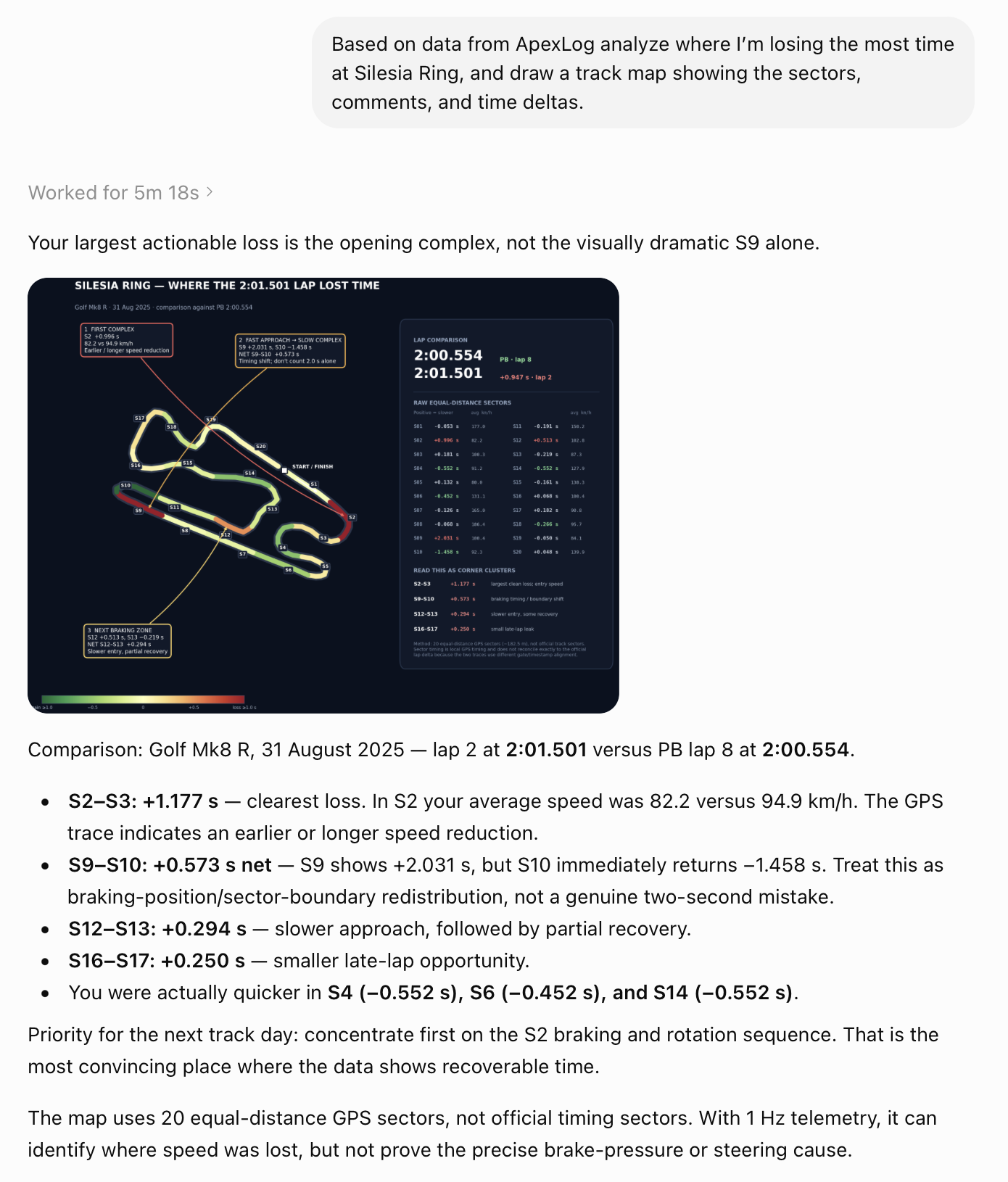
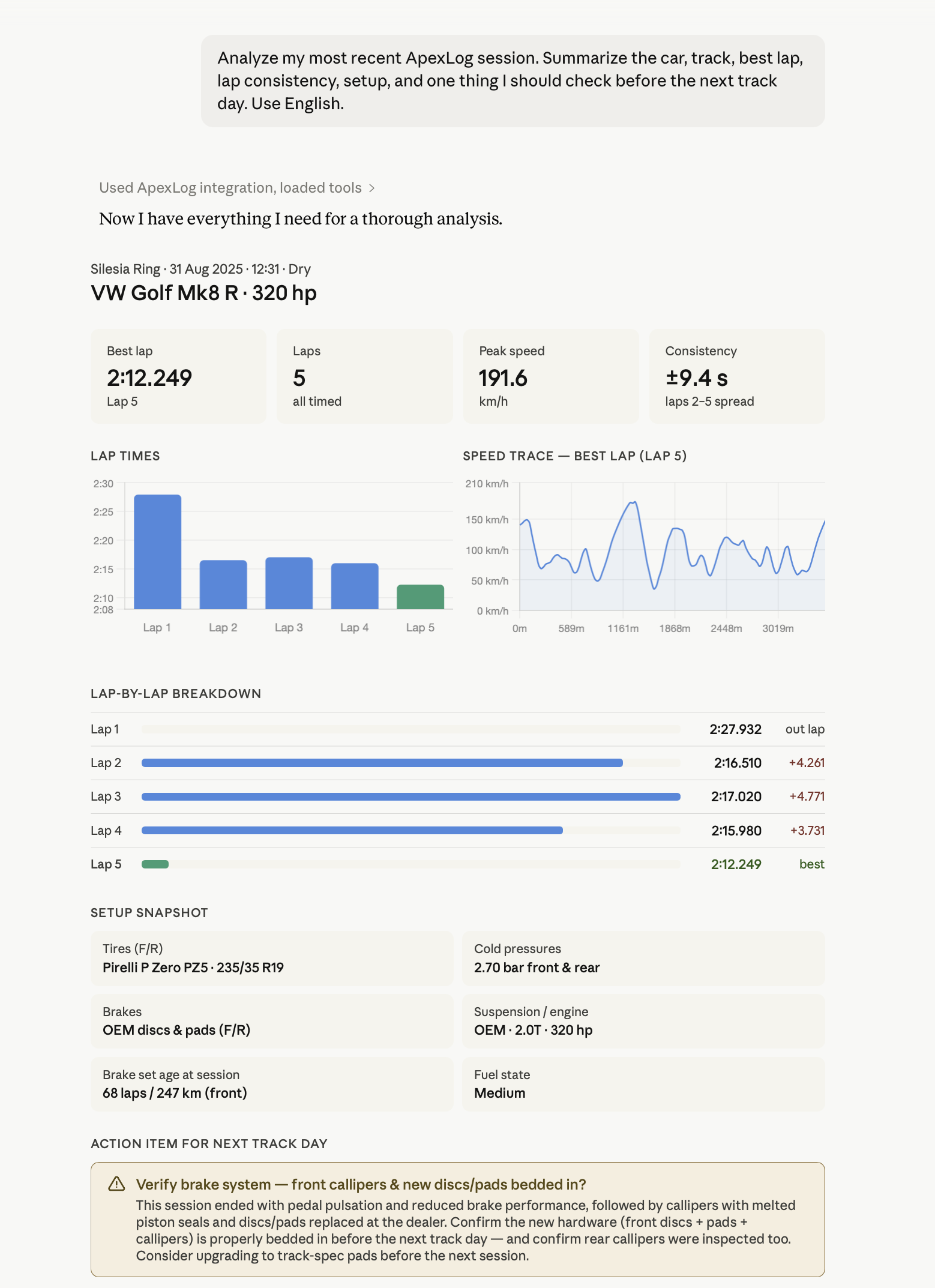
Beispielfragen
- ✓„Wie unterscheiden sich die besten Runden meiner beiden letzten Sessions auf dem Silesia Ring – in welchen Sektoren?“
- ✓„Wie viele Runden habe ich auf meinen Vorderreifen gefahren und wie lautete die letzte Profiltiefenmessung?“
- ✓„Welches Setup habe ich in dieser Saison in meiner schnellsten Session gefahren?“
- ✓„Welche Fotos gibt es von meinen Bremsbelägen, und was ist darauf zu sehen?“
- ✓„Welche Sessions hatte ich im Mai, und wie war jeweils das Wetter?“
Der Assistent antwortet auf Basis Ihrer erfassten Daten. Wie gut die Analyse ist, hängt vom verwendeten Modell ab – ApexLog liefert die Daten, Ihr KI-Abo übernimmt das Denken.
Was der Connector lesen kann
Sieben Tools mit reinem Lesezugriff. Das ist die vollständige Liste – mehr gibt es nicht, und über den Connector lässt sich nichts ändern oder löschen.
Fahrzeuge
Ihre Autos mit Streckenkilometern, dem aktuellsten Setup-Snapshot (Reifen, Luftdruck, Achsgeometrie, Bremsen) und montierten Verschleißteilen mit km/Runden und Profilmessungen.
Sessions
Session-Liste mit Datum, Strecke, Fahrzeug, Rundenzahl, Bestzeit und Wetter – filterbar nach Strecke, Auto und Zeitraum.
Session-Details
Alle Runden mit Zeiten, der vollständige Setup-Snapshot, Bedingungen, Verschleißzustand der montierten Reifen- und Bremssätze, Notizen und verknüpfte Onboard-Videolinks.
Trackday
Ein ganzer Trackday mit einem Abruf: Datum, Strecke, Veranstalter, Wetter und Notizen des Tages, Onboard-Videos und eine Übersicht pro Session mit Rundenzahl und Bestzeiten.
Rundentelemetrie
Die GPS-Aufzeichnung einer Runde, standardmäßig ausgedünnt; auf Anfrage Messpunkte in voller Auflösung mit G-Kräften, Drehzahl und Höhe.
Rundenvergleich
Ein Zeit-Delta pro Sektor zwischen zwei beliebigen Runden. Die Sektoren sind gleich lange GPS-Abschnitte, berechnet von ApexLog – keine offiziellen Zeitnahme-Sektoren.
Fotos
Verschleiß- und Zustandsfotos zu montierten Teilen, Sessions und Setups, als ansehbare Bilder bereitgestellt.
In ChatGPT verbinden
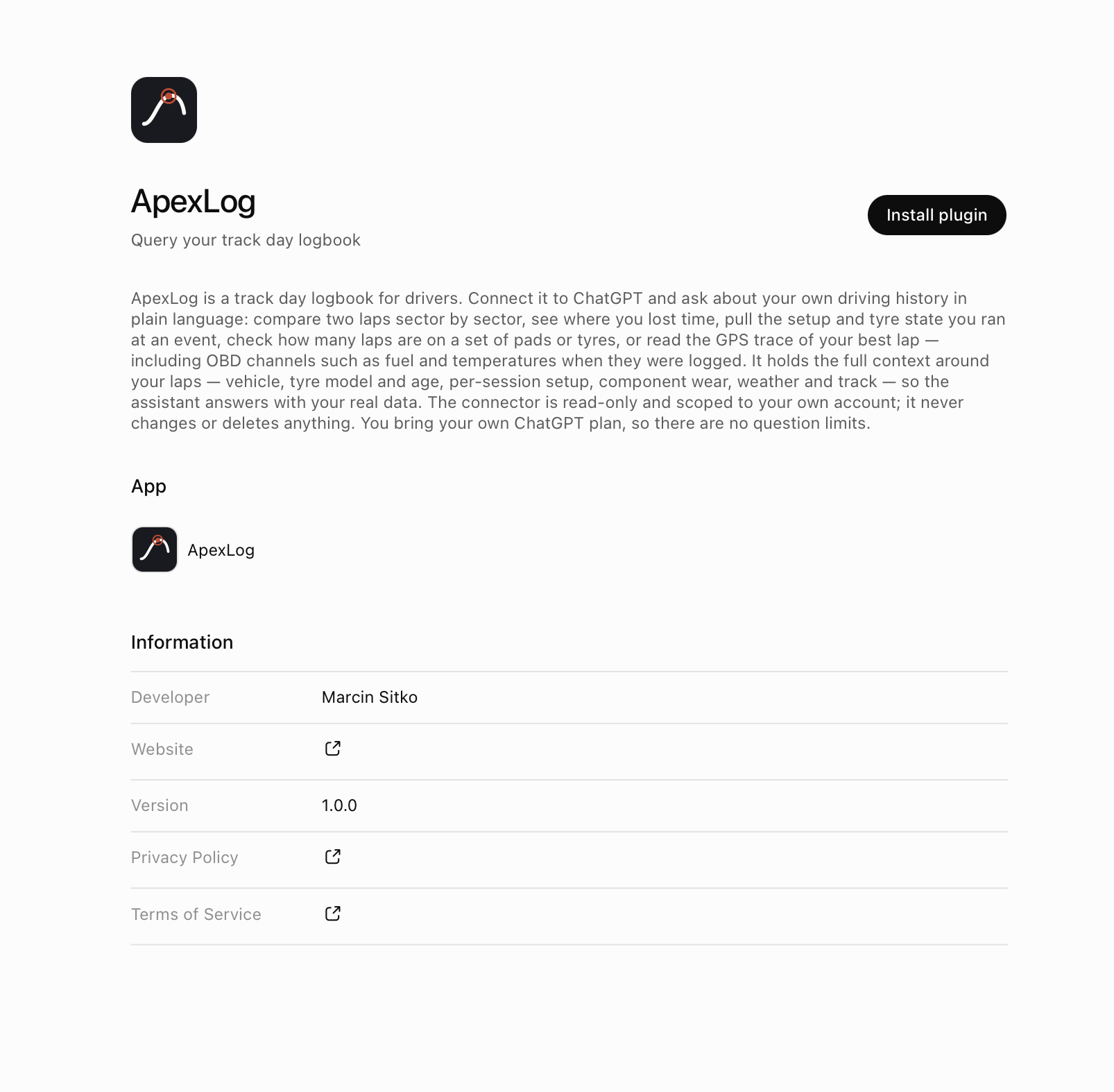
ApexLog hat einen offiziellen Eintrag im Plugin-Verzeichnis von ChatGPT – mit einem Klick installiert. Kein Entwicklermodus, kein Einfügen von URLs.
- 1
Öffnen Sie den ApexLog-Eintrag in ChatGPT – oder suchen Sie im Plugin-Verzeichnis nach „ApexLog“.
- 2
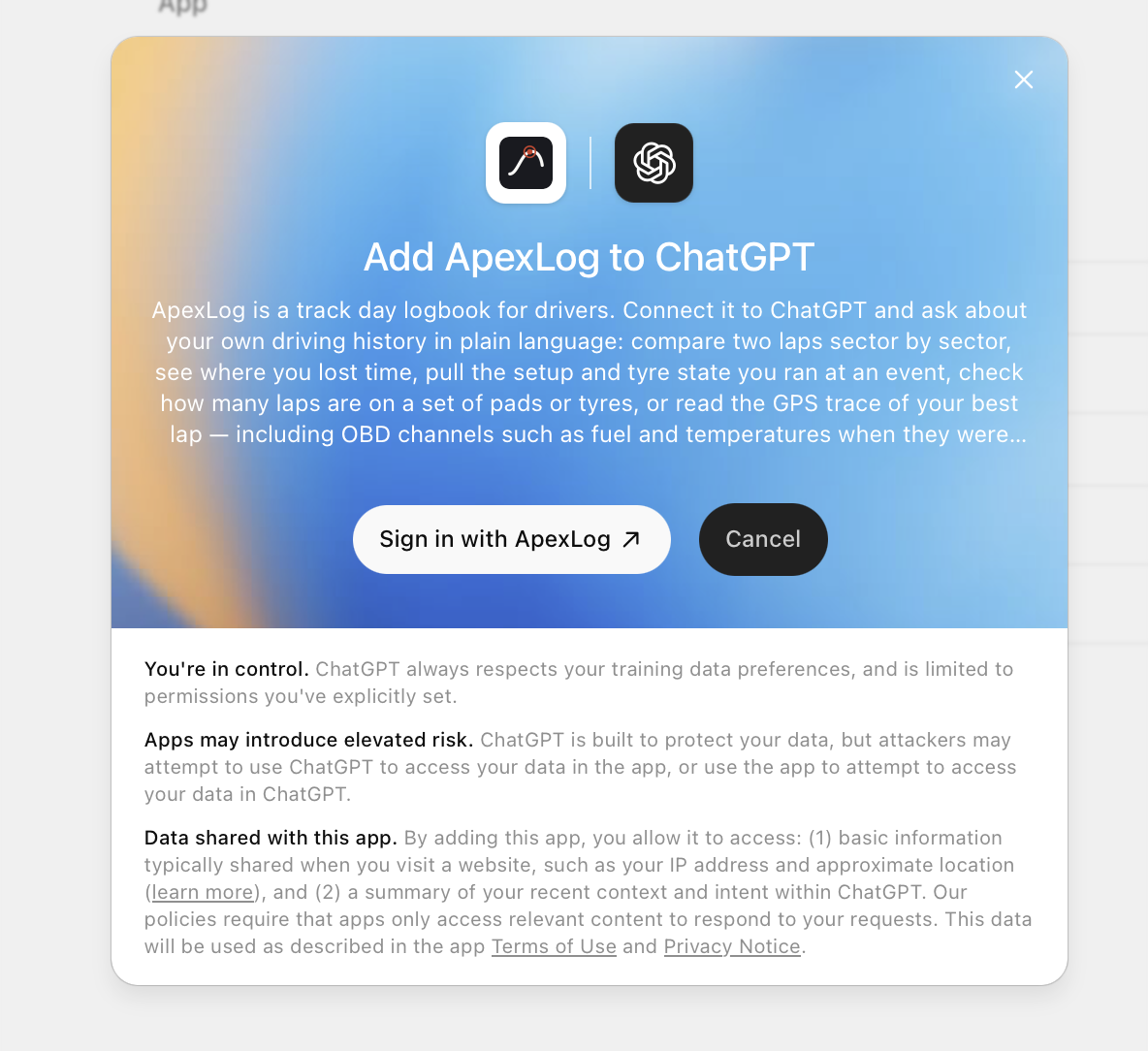
Klicken Sie auf „Plugin installieren“ und dann auf „Mit ApexLog anmelden“.
- 3
Melden Sie sich an und klicken Sie auf dem Zustimmungsbildschirm auf „Zugriff erlauben“.
- 4
Fragen Sie in jedem Chat los – ChatGPT ruft Ihre ApexLog-Daten ab, wenn die Frage es erfordert.
Das Plugin-Verzeichnis ist in allen ChatGPT-Tarifen sichtbar, und OpenAI stellt ausgewählte Plugins – darunter ApexLog – in allen Tarifen bereit, auch im kostenlosen. Die Verfügbarkeit kann zusätzlich von Ihrer Region und den Workspace-Einstellungen abhängen; in Enterprise-/Edu-Workspaces muss ein Admin Plugins zuerst freischalten. Dies sind die Regeln von OpenAI mit Stand Juli 2026.
In Claude verbinden (Web oder Desktop)
MCP-Connector-URL (Claude & Grok)
https://api.apexlog.io/mcp- 1
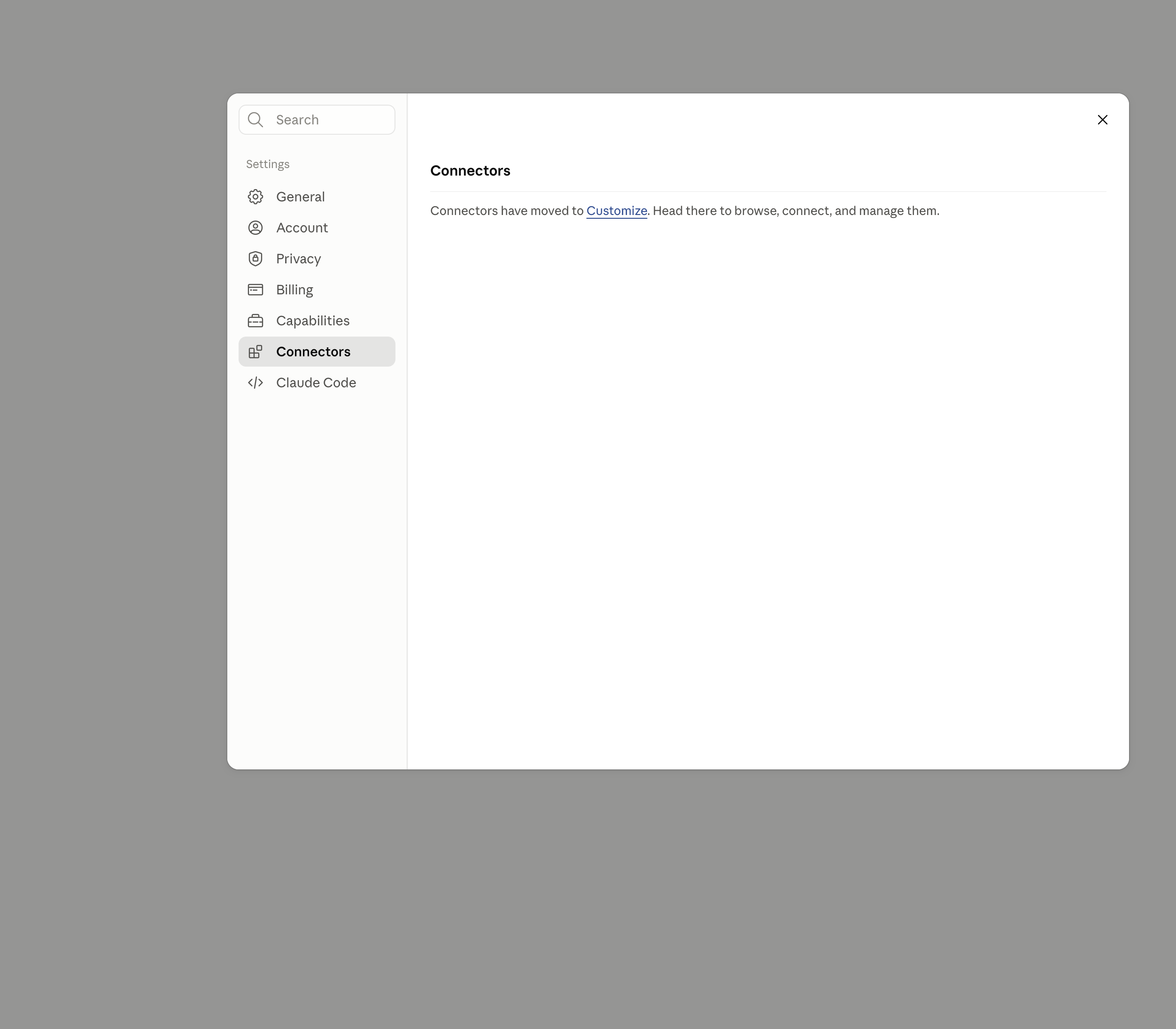
Öffnen Sie claude.ai → Einstellungen → Konnektoren → Anpassen. Öffnet Claude direkt „Anpassen“, beginnen Sie dort.
- 2
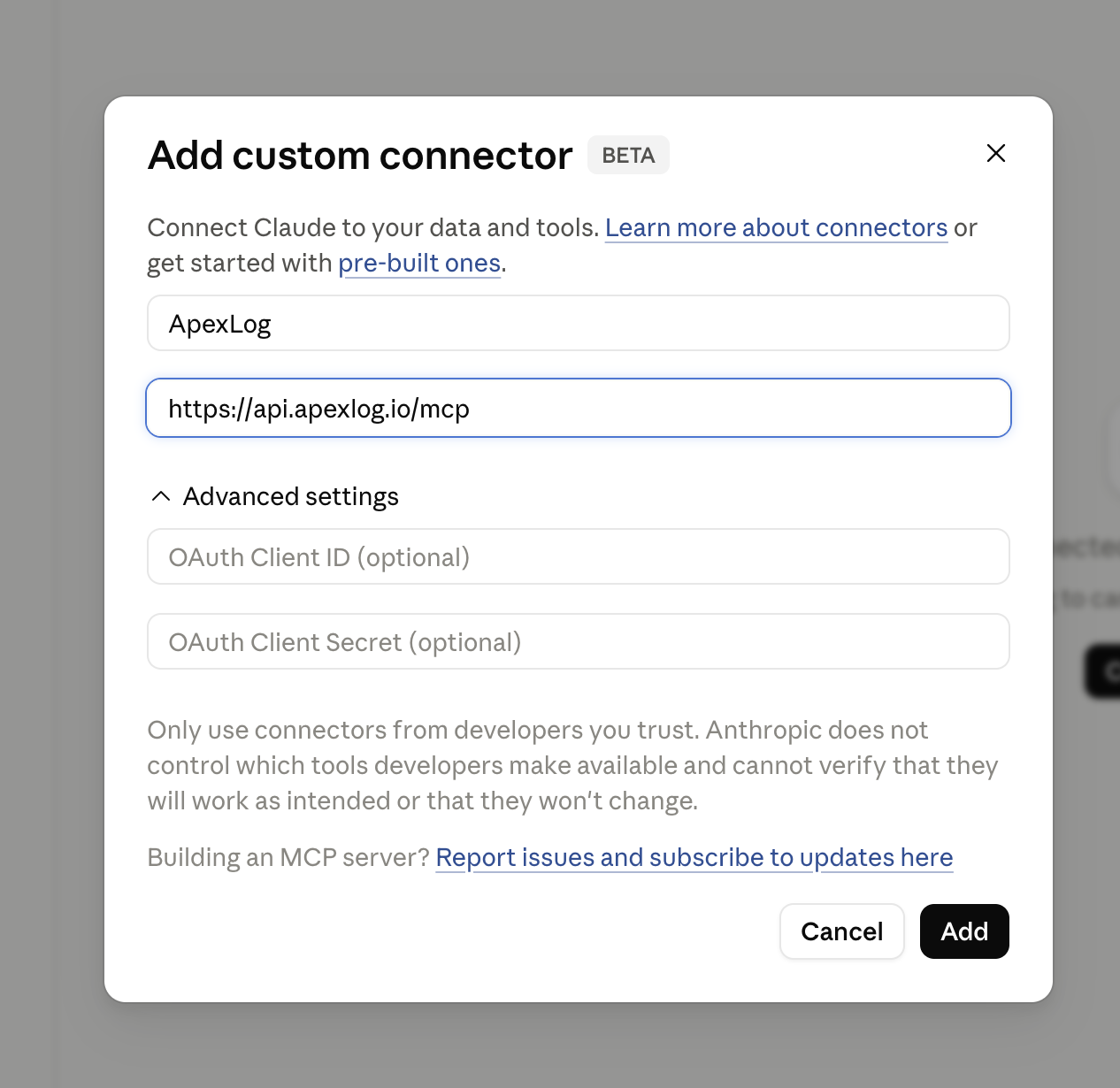
Wählen Sie „Benutzerdefinierten Konnektor hinzufügen“, nennen Sie ihn ApexLog, fügen Sie https://api.apexlog.io/mcp ein und bestätigen Sie.
- 3
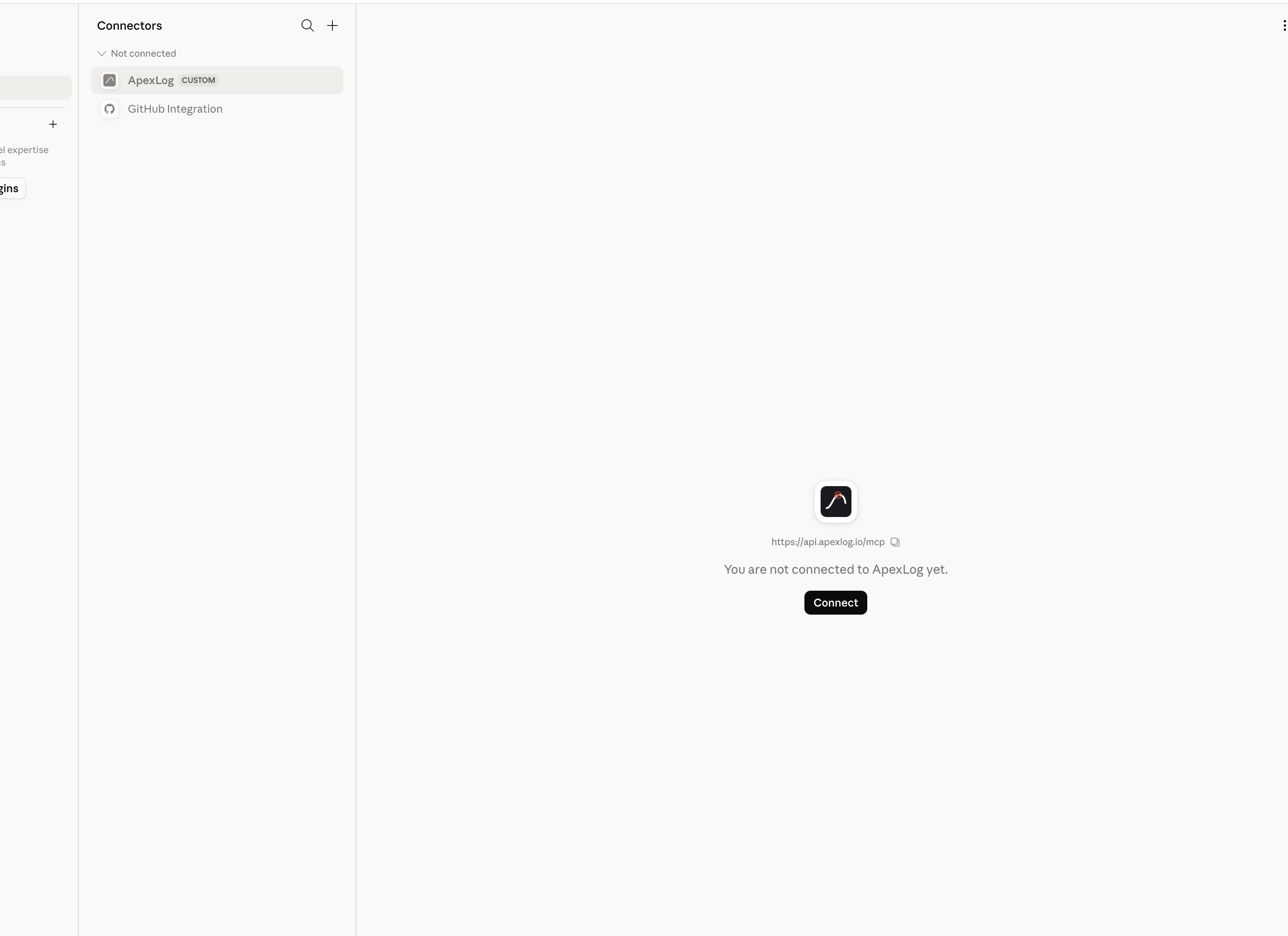
Wählen Sie ApexLog unter „Nicht verbunden“ aus und klicken Sie auf „Verbinden“.
- 4
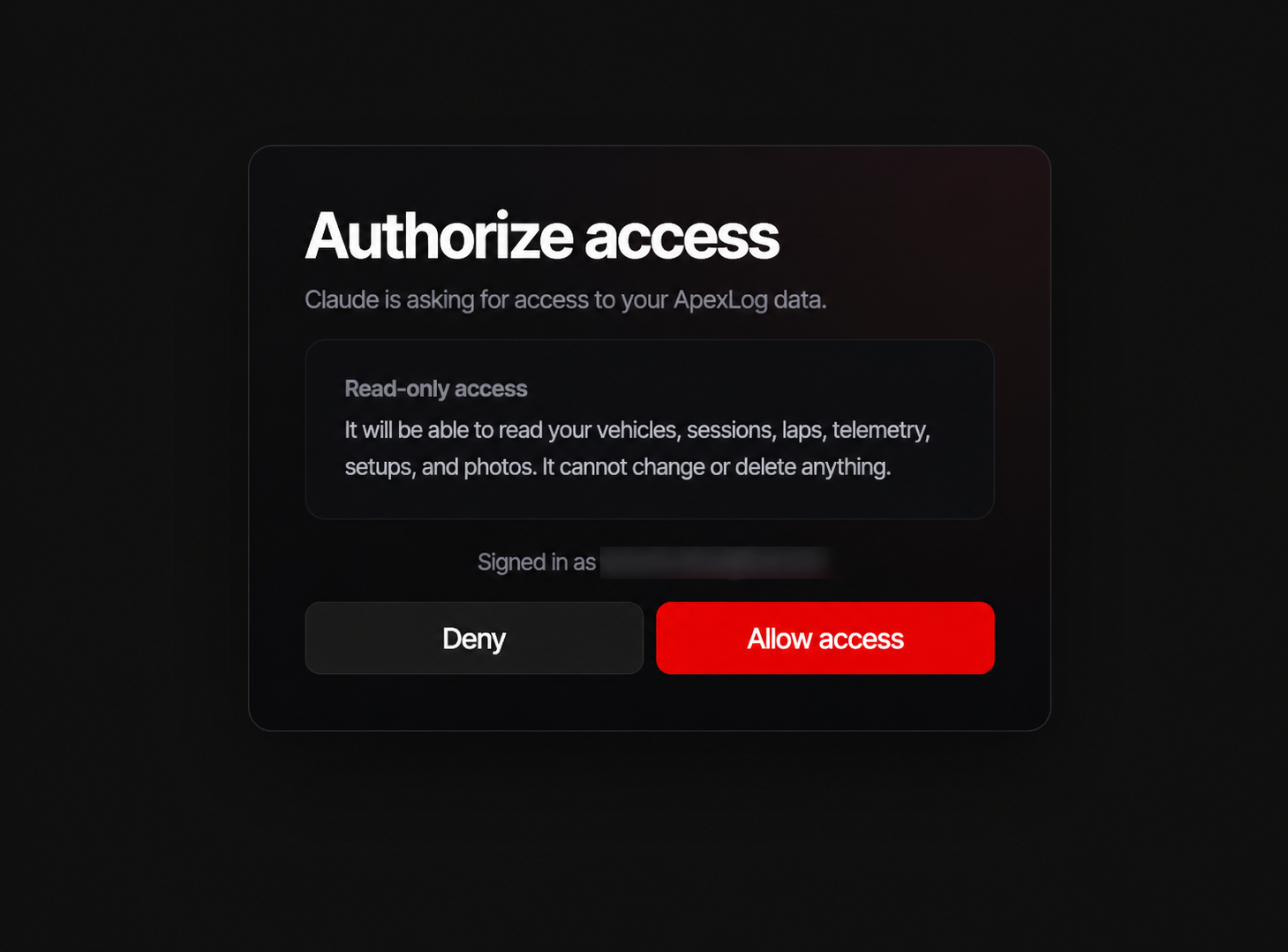
Ihr Browser öffnet die ApexLog-Anmeldung. Melden Sie sich an und klicken Sie auf dem Zustimmungsbildschirm auf „Zugriff erlauben“.
- 5
Aktivieren Sie zurück in Claude den ApexLog-Connector im Tools-Menü eines Chats und fragen Sie los.
Benutzerdefinierte Konnektoren sind in allen Claude-Tarifen verfügbar, auch im kostenlosen (kostenlose Konten sind auf einen benutzerdefinierten Konnektor beschränkt). Siehe Claudes Anleitung zu Konnektoren.
Andere KI-Clients
Grok
Erfordert ein kostenpflichtiges Grok-Konto. Gehen Sie zu grok.com/connectors → Neuer Connector → Benutzerdefiniert und fügen Sie diese URL ein: https://api.apexlog.io/mcp.
Gemini
Die Gemini-App für Endkunden unterstützt noch keine benutzerdefinierten MCP-Konnektoren (Stand Juni 2026). Sobald sie es tut, funktioniert dieselbe URL.
Verbindung trennen
Öffnen Sie app.apexlog.io/account → „Verbundene Apps“ und widerrufen Sie den Client. Sein Zugriff endet mit der nächsten Anfrage – ohne Übergangsfrist. Sie können den Connector auch im KI-Client entfernen; der Widerruf in ApexLog funktioniert auch dann, wenn Sie keinen Zugriff mehr auf den Client haben.
FAQ
- Wer führt die KI-Analyse durch?
- Beim Connector: Ihr KI-Abo. ApexLog stellt Ihre Daten dem Assistenten bereit, den Sie ohnehin nutzen – mit einer Zustimmung, die Sie erteilen und widerrufen können. Die Analyse findet in Ihrem Claude, ChatGPT oder Grok statt, deshalb gibt es beim Connector auf Seiten von ApexLog kein Fragelimit. Unabhängig davon enthält die App einen integrierten Assistenten auf einem gehosteten Modell (während der Beta kostenlos, 10 Fragen pro Monat) als Vorgeschmack auf dieselbe Idee – der Connector ist die vollständige Version.
- Kann der Assistent meine Daten ändern oder löschen?
- Nein. Der Connector ist bewusst auf Lesezugriff beschränkt – der OAuth-Scope erlaubt nur Lesen, und es gibt keine Schreib-Tools.
- Was passiert beim Datenschutz mit meinen Daten?
- Der Connector gibt Ihre Daten nur an einen Client weiter, den Sie ausdrücklich autorisieren, und nur Ihre eigenen Daten – jedes Tool ist auf Ihr Konto beschränkt. Was der KI-Anbieter danach mit dem Chat macht, richtet sich nach Ihrem Tarif und Ihren Einstellungen dort. ApexLog nutzt Ihre Daten nicht zum Training.
- Sind die Sektorzeiten offiziell?
- Nein. Rundenvergleiche verwenden gleich lange Sektoren, die aus der GPS-Aufzeichnung berechnet werden, und das Tool weist in seiner Ausgabe darauf hin. Sie sind zwischen den beiden verglichenen Runden konsistent, aber keine Sektoren einer Zeitnahme-Anlage.
- Kostet es etwas?
- Der Connector gehört zum Pro-Tarif und ist während der Beta für alle kostenlos. Siehe Preise.
- Welchen KI-Tarif brauche ich?
- ChatGPT: Das Plugin-Verzeichnis ist in allen Tarifen sichtbar, und ApexLog gehört zu den Plugins, die in allen Tarifen verfügbar sind, auch im kostenlosen – kein Entwicklermodus nötig; die Verfügbarkeit kann auch von Region und Workspace-Einstellungen abhängen. Claude: jeder Tarif, auch kostenlos (im kostenlosen Tarif ein benutzerdefinierter Konnektor). Grok: nur kostenpflichtige Tarife. Gemini für Endkunden: noch nicht unterstützt. Dies sind die Regeln der KI-Anbieter mit Stand Juli 2026, nicht die von ApexLog.
- Etwas funktioniert nicht mehr – was tun?
- Widerrufen Sie den Client unter Verbundene Apps, entfernen Sie den Connector im KI-Client und fügen Sie ihn erneut hinzu. Besteht das Problem weiter, schreiben Sie an [email protected].