ApexLog

Compatible avec votre chronomètre : RaceChrono, RaceBox et plus

Chaque tour, chaque réglage, chaque journée circuit, au même endroit.

Importez votre export RaceChrono, un CSV RaceBox ou un fichier VBO. ApexLog lit vos sessions, les associe aux réglages de votre voiture, suit vos records personnels tout au long de la saison, lit votre vidéo GoPro synchronisée avec les données et la transforme en vidéo avec overlay.

Une vraie session avec télémétrie, carte du circuit et vidéo embarquée synchronisée. Sans compte ni téléchargement.

  • Gratuit pendant la bêta
  • Privé par défaut
  • Interface pensée pour le mobile, à utiliser en piste
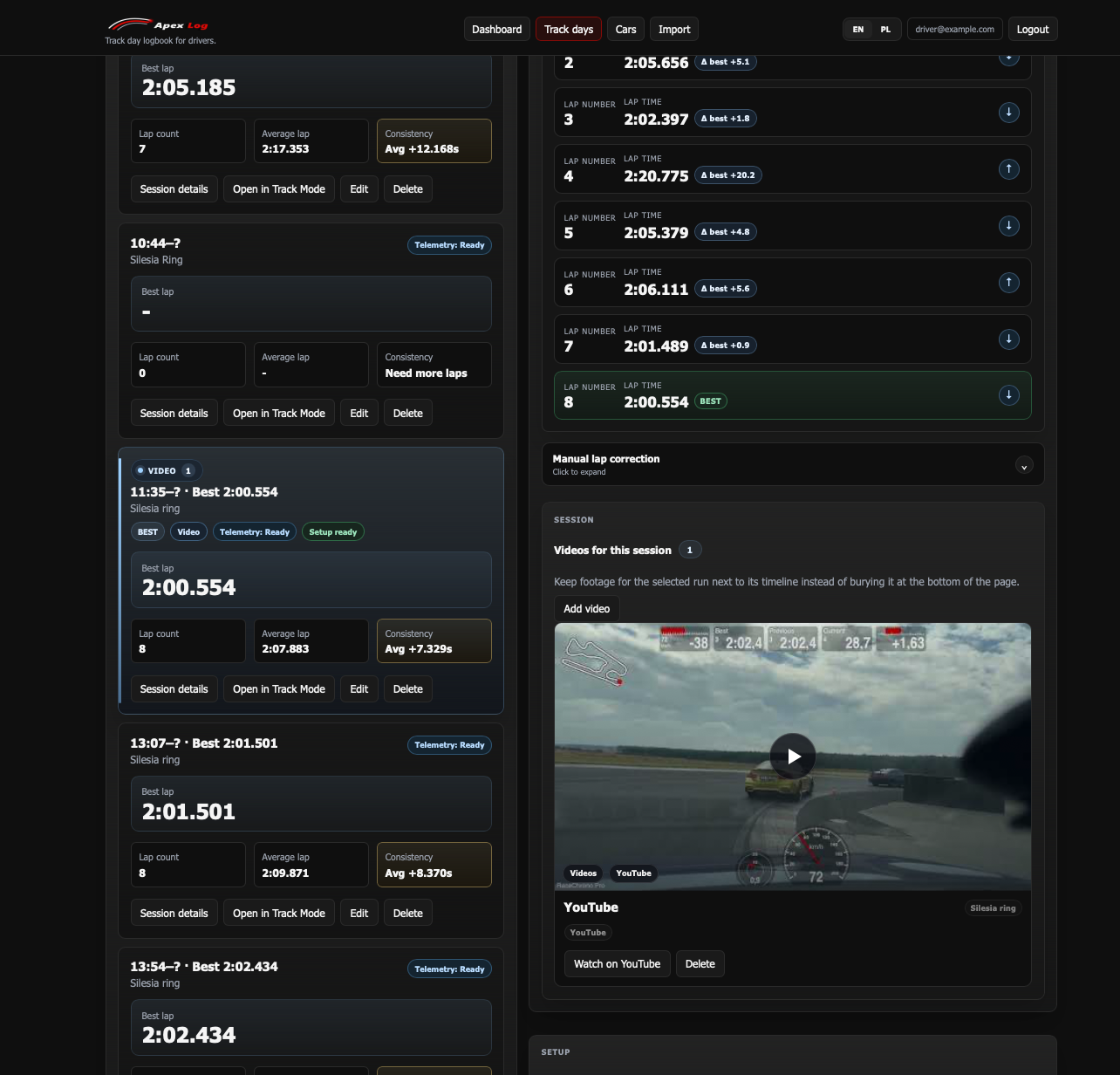
Nouvelle page de journée circuit ApexLog : meilleur tour du jour, sessions et distance en haut, les sessions du jour avec leurs meilleurs tours, et la vidéo embarquée de la session choisie à côté des onglets tours, réglages et notes.

Demandez à votre IA

Interrogez Claude, ChatGPT ou Grok sur vos journées circuit.

Un assistant intégré est désormais disponible dans l'application : posez vos questions sur les sessions, les réglages, l'usure des pneus et la progression des tours en langage courant, et dans l'analyse du tour, sur les deux tours que vous comparez (10 questions par mois avec l'offre gratuite). Pour l'expérience complète, connectez votre propre IA : ApexLog dispose d'une fiche officielle dans le répertoire des plugins de ChatGPT et d'un connecteur MCP pour Claude et Grok : mêmes données, votre modèle, sans limite de questions. Lecture seule dans tous les cas.

Découvrez comment fonctionne l'accès à l'IA
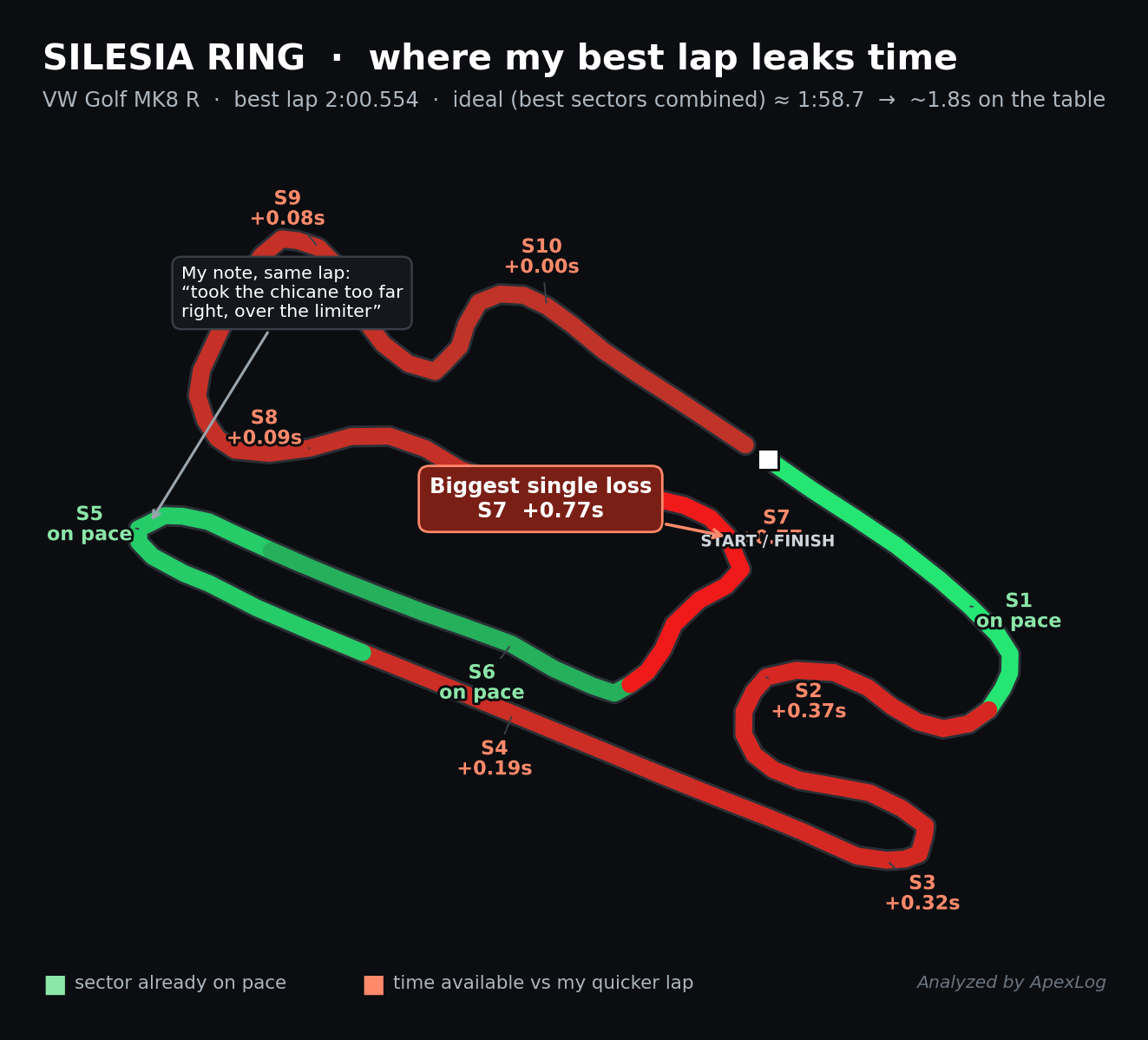
Carte du Silesia Ring dessinée par ChatGPT à partir des données du connecteur ApexLog : 20 secteurs GPS colorés selon le delta de temps entre deux tours, avec tableau de comparaison des tours et commentaires par groupe de virages.
« Dessinez une carte du circuit montrant où je perds du temps » : ChatGPT a lui-même produit cette carte à partir d'une vraie session en Golf R au Silesia Ring, avec les deltas de secteur et les vitesses récupérés en direct via le connecteur ApexLog.

Ce que vous obtenez

Neuf façons dont ApexLog prolonge vos données RaceChrono ou RaceBox : d'un seul tour à toute la saison, jusqu'au face-à-face entre deux voitures.

Vidéo avec overlay

Votre vidéo GoPro avec les données incrustées, rendue dans le navigateur.

Choisissez le fichier GoPro d'origine sur la page de la session. ApexLog le synchronise grâce à l'heure GPS enregistrée dans le fichier et génère un MP4 avec la vitesse, le temps au tour, le delta, le plan du circuit et les G en surimpression, ainsi que le rapport engagé, le régime et d'autres canaux OBD quand la session les contient. Rendez le fichier entier, le meilleur tour ou une plage de tours, dans l'un des trois styles. Tout se passe dans le navigateur de votre ordinateur : la vidéo ne le quitte jamais. Le même overlay s'affiche aussi en direct quand vous lisez un clip depuis le disque. Pas de GPS dans le fichier ? Placez un point de synchronisation à la main.

Comment fonctionne le rendu de l'overlay (EN) →
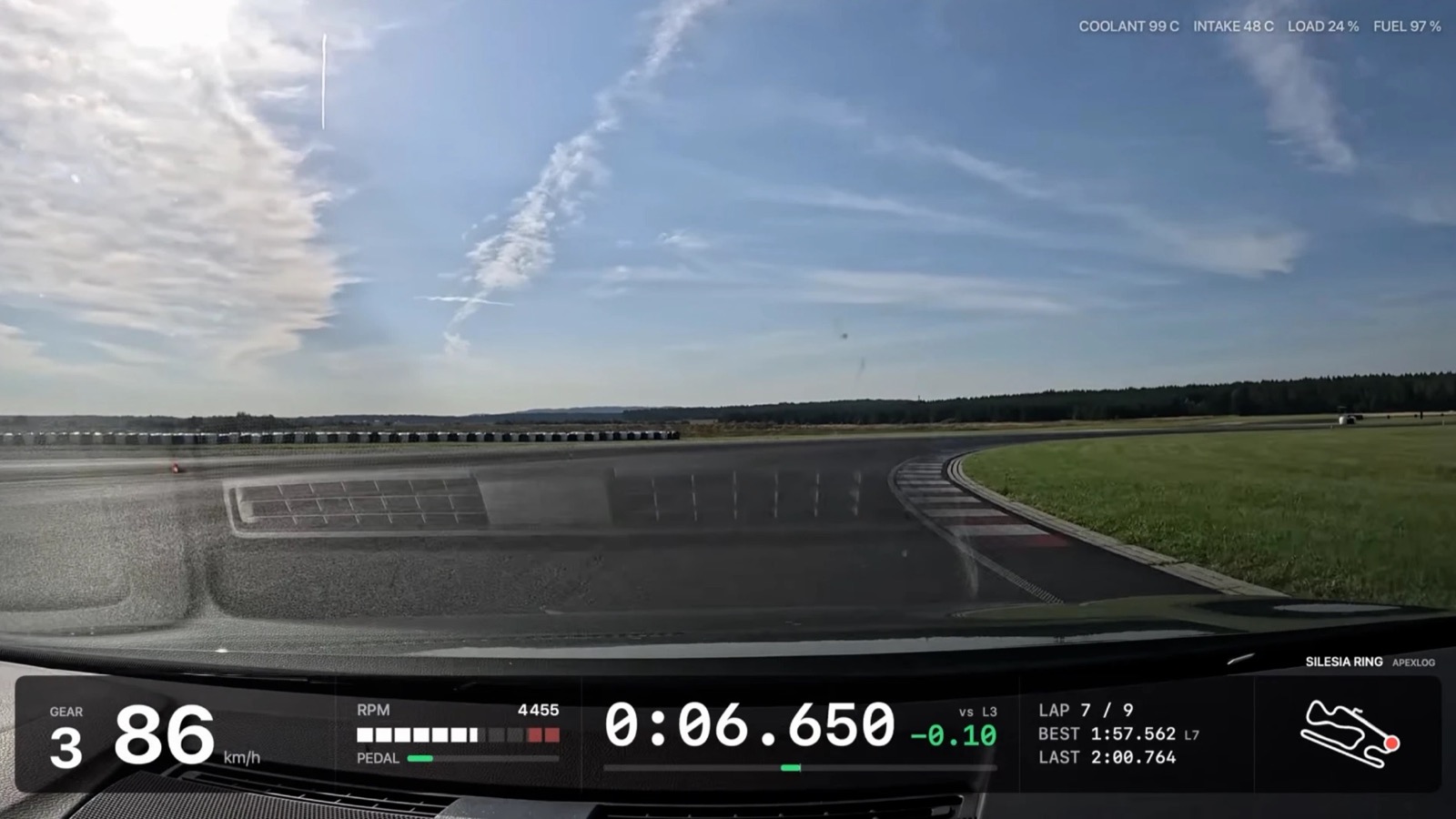
Image d'une vidéo avec overlay ApexLog d'un tour en Golf GTI Edition 50 au Silesia Ring : rapport et vitesse, barre de régime avec la pédale, temps au tour en cours avec le delta par rapport au tour 3, tour 7 sur 9 avec le meilleur et le dernier temps, mini-plan du circuit et valeurs de liquide de refroidissement, air d'admission, charge et carburant en haut.

Lecture depuis le disque

Regardez votre vidéo embarquée directement depuis la carte SD : synchronisée, avec les données sur l'image.

Dans l'onglet Télémétrie d'une session, lisez une vidéo depuis le disque ou liez le dossier de vos clips GoPro, par exemple la carte SD. Un clip GoPro avec GPS (HERO11 ou plus récente, MAX) se synchronise tout seul grâce à l'heure GPS de la caméra, et un dossier lié retrouve les clips de chaque session grâce à cette heure. L'overlay (vitesse, temps au tour et delta, plan du circuit, G) s'affiche sur l'image pendant la lecture, et « Générer ce clip » transforme ce que vous regardez en MP4. Rien n'est envoyé. Navigateur de bureau ; le mieux est Chrome : il se souvient du dossier et du fichier d'une visite à l'autre et rend plus vite que Safari.

Regarder votre vidéo embarquée depuis le disque, synchronisée (EN) →

Notes depuis l'audio

Dites-le en piste, retrouvez-le dans vos notes, au bon moment.

Avec un fichier GoPro qui contient du son, ce que vous avez dit dans la voiture devient des notes placées à l'instant où vous l'avez dit, dans 97 langues parlées. Chaque note garde son horodatage : un clic dessus et la vidéo synchronisée saute à cet instant. Vous relisez et modifiez d'abord la liste ; rien n'est enregistré tant que vous ne cliquez pas sur Enregistrer. « Couper le son de mes commentaires » les rend muets dans la vidéo générée : vous pouvez parler en piste et publier quand même un clip propre. La partie de l'audio que vous choisissez est envoyée pour transcription dans l'UE, et l'audio n'est pas conservé. 240 minutes d'audio par mois.

Comment fonctionnent les notes depuis l'audio (EN) →
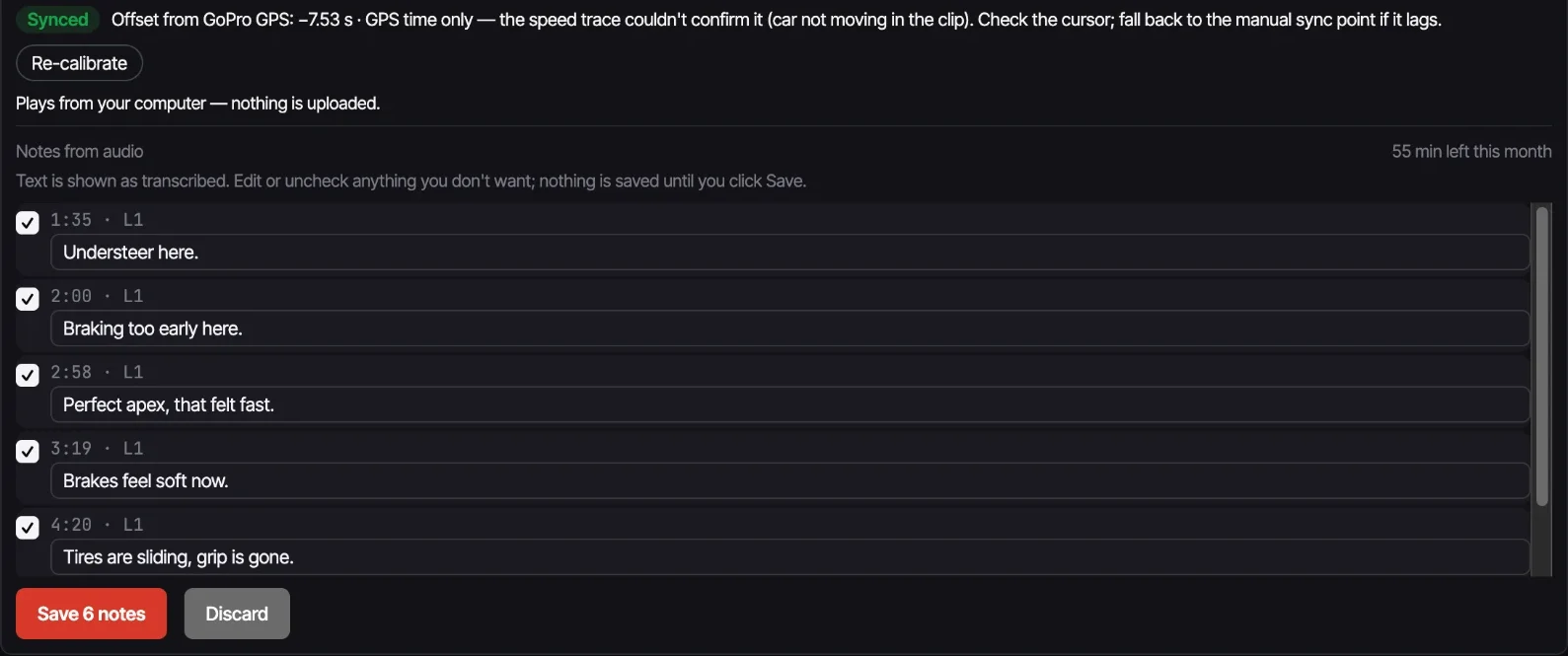
Relecture des notes depuis l'audio dans ApexLog, lors d'un essai autour d'un pâté de maisons : un clip GoPro synchronisé et la liste des commentaires transcrits (en anglais : Understeer here, Braking too early here, Perfect apex that felt fast, Brakes feel soft now, Tires are sliding grip is gone), chacun avec son instant dans le clip et une case à cocher, ainsi que les boutons pour enregistrer 6 notes et pour abandonner, et les minutes restantes ce mois-ci.

Télémétrie dans le navigateur

Trajectoire, vitesse, G : tour par tour sur grand écran.

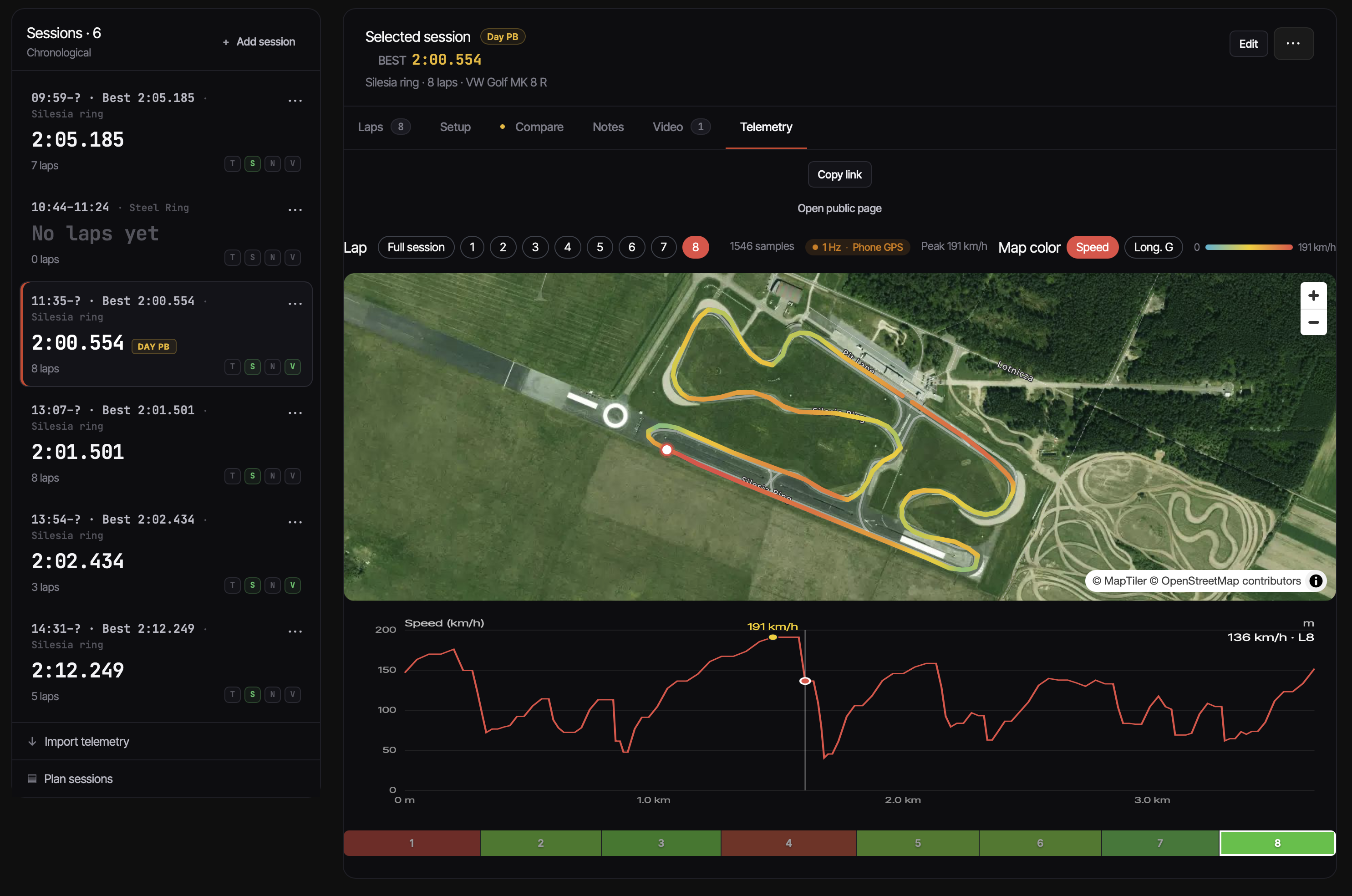
Après un import RaceChrono ou RaceBox, vous disposez d'une vue d'analyse sur grand écran : une trajectoire colorée selon la vitesse, le G longitudinal ou le G latéral, les courbes de vitesse et de G sous la carte, et une bande de tours colorée du plus rapide au plus lent. Quand le fichier contient des données de capteur G (un CSV RaceBox, par exemple), le G vient du capteur, avec un sélecteur Capteur G | GPS ; sinon, il est calculé à partir du GPS. Choisissez un tour dans la liste de gauche : la vue zoome sur ce tour. Si vous voulez qu'un coach ou un autre pilote l'analyse, vous pouvez inclure la télémétrie dans un lien public de session.

Analyse de tours ApexLog à Silesia Ring : tour 8 (2:00.554) face au tour 7 (2:01.489), trajectoire sur une carte satellite colorée selon la vitesse, vidéo embarquée synchronisée, courbe de vitesse culminant à 191 km/h avec les repères de secteurs, courbe de delta finissant à −0,92 s et tableau des secteurs avec le temps gagné ou perdu dans chacun.

Historique des réglages

Pressions, géométrie, ressorts : dans le contexte de vos temps au tour.

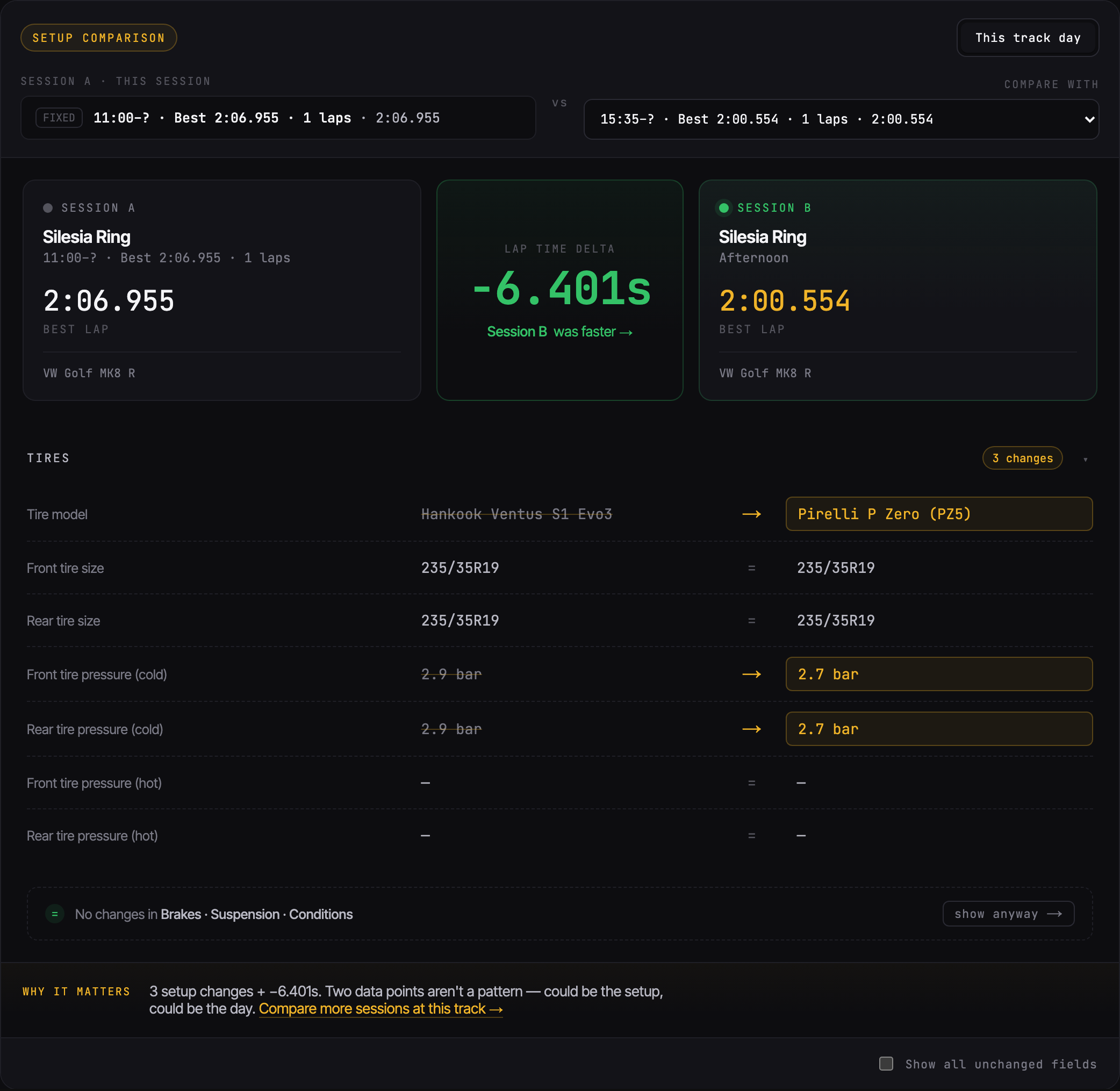
Enregistrez les réglages de chaque session. Comparez ce qui a changé d'une session à l'autre, à côté des temps réalisés avec chacun. Pas de Google Docs, pas de photos prises au paddock.

Comparaison des réglages dans ApexLog : deux sessions d'une VW Golf MK8 R côte à côte au Silesia Ring, le tour le plus rapide (−6,401 s) mis en évidence, le modèle de pneus et les pressions à froid signalés comme changements et les sections inchangées repliées.

Kilométrage des consommables + preuves

Plaquettes, pneus, disques : kilométrage calculé pour vous, chaque remplacement avec photo.

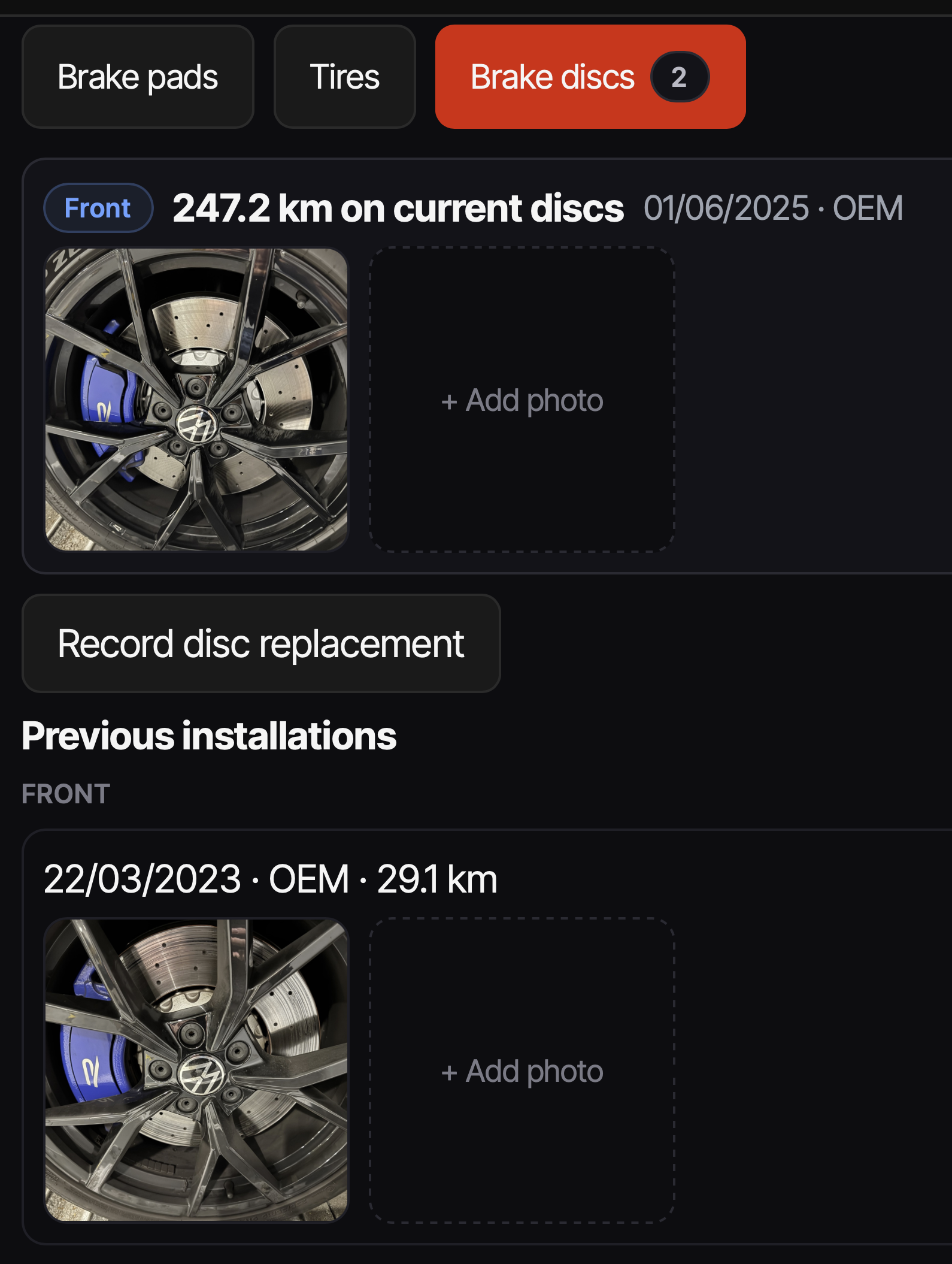
Indiquez la date de montage, ApexLog additionne les kilomètres de vos sessions. Essieux avant et arrière séparés. Vous savez, avant même la dernière session de la journée, qu'il reste deux journées circuit sur les plaquettes. Chaque entrée d'entretien peut avoir une photo : étrier après la saison, pneu avec marques d'usure, joint de disque. L'historique de la voiture vous reste, même quand la voiture s'en va.

Consommables ApexLog, onglet Pneus : trains avant et arrière avec le kilométrage de chaque train, mesures de profondeur de sculpture et pourcentage d'usure, coût par tour, prévision d'usure et photos des pneus.

Progression des tours

La saison, session par session : ce qui vous a vraiment rendu plus rapide.

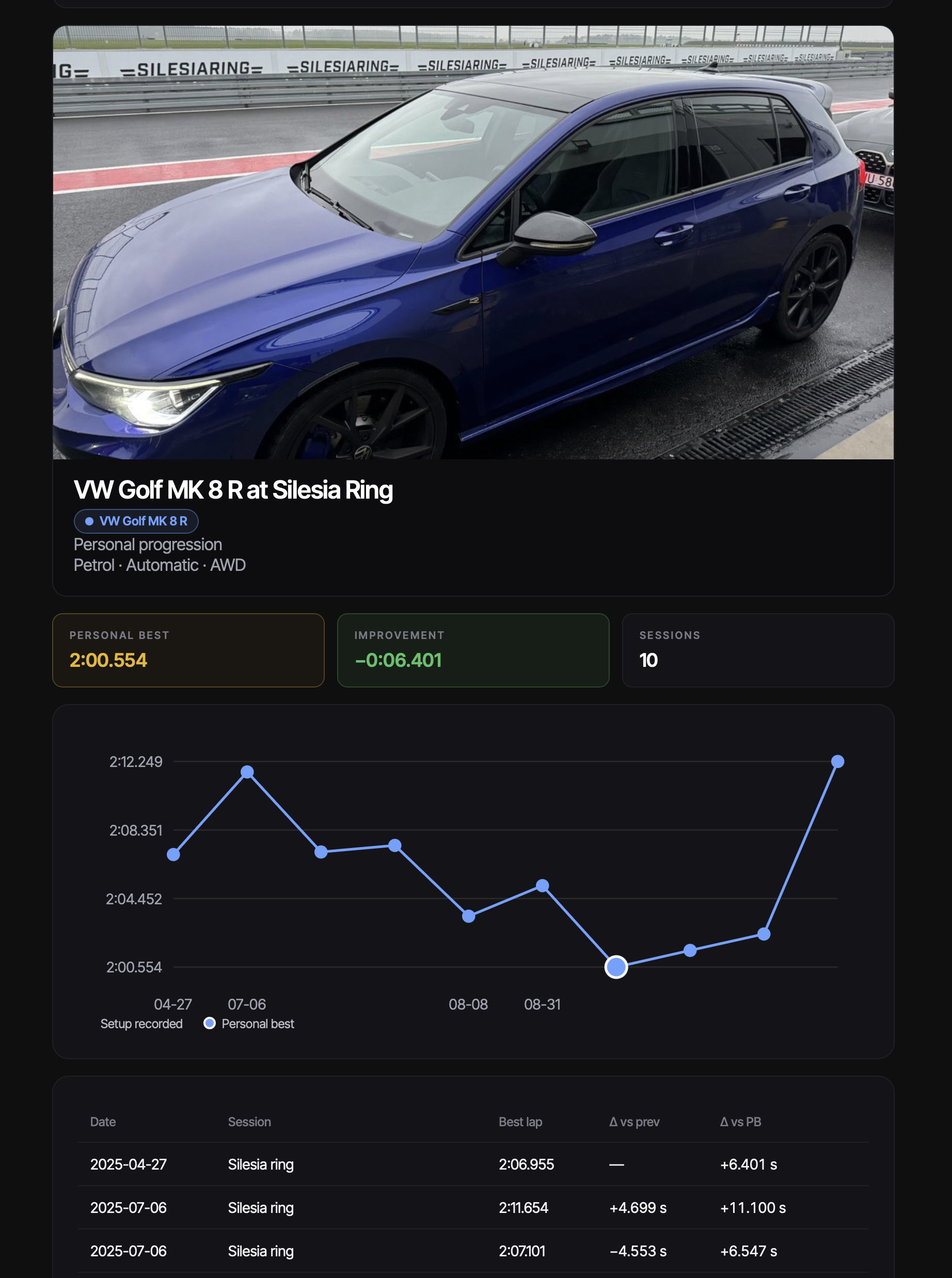
Graphique des temps au tour sur l'ensemble de vos journées circuit. Voyez si le gain vient de la connaissance du circuit, d'un changement de réglages ou de pneus neufs. De vraies données, pas une maquette.

Ouvrir l'exemple de progression en direct ↗
Graphique de progression des tours : 9 sessions au Silesia Ring, −6,4 s gagnées d'une saison à l'autre.

Comparaison voiture contre voiture

Deux voitures sur le même circuit : c'était vous, ou la voiture ?

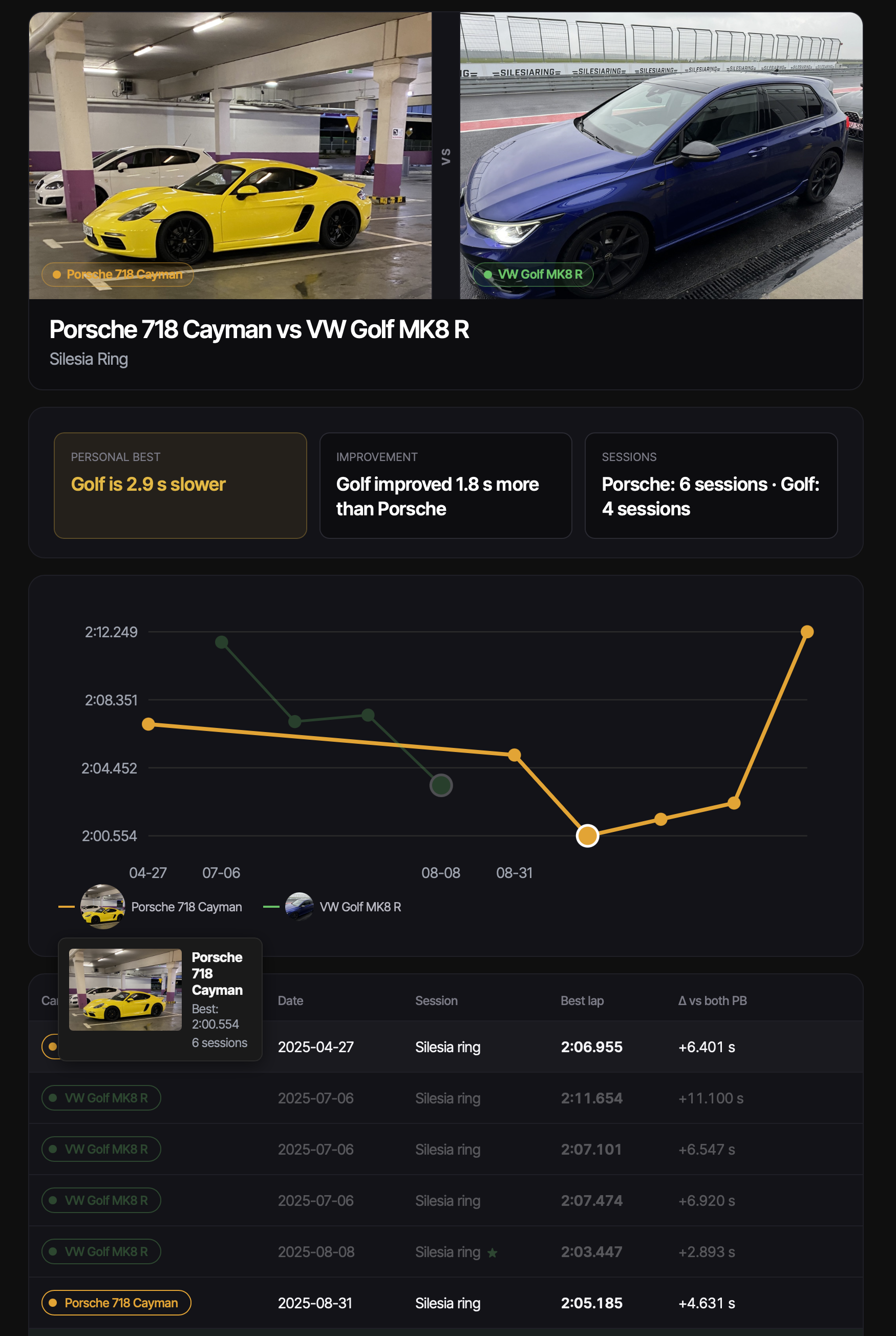
Mettez deux voitures côte à côte sur le même circuit. Graphique des temps au tour sur une chronologie commune, bande de deltas par session, tableau des sessions entremêlées. Quand vous le souhaitez, générez un lien public et envoyez directement la comparaison à un ami, sans qu'il ait à se connecter. L'exemple ci-dessous utilise de vraies données : la Golf GTI Edition 50 et la Golf MK8 R d'un même pilote au Silesia Ring, avec des pneus différents, à une saison d'écart.

Ouvrir l'exemple de comparaison en direct ↗
Partage public d'une comparaison voiture contre voiture ApexLog : VW Golf GTI Edition 50 à côté de VW Golf MK8 R au Silesia Ring, tuiles de delta des records personnels, graphique des temps au tour des deux voitures sur une chronologie de saison commune et tableau des sessions avec deltas.

Tour contre un autre jour

Votre tour face à un autre jour ou une autre voiture sur le même circuit.

Dans l'analyse du tour, choisissez le Tour B dans une autre de vos sessions sur le même circuit : une autre journée circuit, une autre voiture ou une autre session du même jour. La courbe de delta, la courbe superposée du Tour B, le Δ par virage et le tableau des secteurs comparent alors les deux tours. Sur un écran large, si les deux sessions ont une vidéo embarquée synchronisée (celle du Tour B sur YouTube), les deux vidéos défilent côte à côte, calées sur le même point du circuit. L'onglet Réglages liste la voiture et les champs de réglage qui différaient entre les deux sessions, et l'onglet IA répond aux questions sur cette paire précise.

Et le reste, dans l'application

  • Import RaceChrono .rcz / CSV v3
  • Import RaceBox CSV
  • Import VBO (RaceChrono Pro, appli RaceBox)
  • Canaux OBD du .rcz : carburant, températures, régime
  • G latéral / longitudinal du capteur G RaceBox
  • Coût par tour d'après l'historique de vos consommables
  • Aperçu avant import
  • Vidéo embarquée liée à la session : YouTube ou lue depuis le disque
  • Notes prises en piste
  • Liens publics de session avec télémétrie en option
  • Poster du tour : A4 prêt à imprimer avec QR code
  • Mode circuit
  • Détection automatique du circuit par GPS

Vous avez déjà un chronomètre ? Gardez-le.

RaceChrono et RaceBox font bien l'enregistrement : tours, GPS et OBD sur le circuit. ApexLog, c'est tout ce qui vient après la session : l'analyse des tours, l'historique de la saison autour et la vidéo avec overlay que vous publiez.

Votre chronomètre

  • –Enregistre les tours, le GPS et l'OBD sur le circuit
  • –Chronométrage en direct dans la voiture
  • –Exporte le fichier de la session

ApexLog

  • ✓Analyse des tours sur grand écran : trajectoire, courbes, delta face à un autre tour — même session, autre jour ou autre voiture
  • ✓Vidéo avec overlay rendue depuis votre fichier GoPro
  • ✓Historique de plusieurs sessions et journées circuit
  • ✓Réglages associés aux sessions et aux tours
  • ✓Kilométrage des consommables (plaquettes, pneus, disques) par voiture
  • ✓Progression sur la saison par circuit et par voiture
  • ✓Liens publics de partage de session

Votre chronomètre enregistre la session. ApexLog conserve la saison.

Voir comment fonctionne l'import RaceChrono →

Foire aux questions

Est-ce gratuit ?

Oui. Pendant la bêta, toutes les fonctionnalités sont gratuites, sans limite d'offre. Les offres payantes démarrent en 2027 et l'offre Garage reste gratuite.

Quels formats de télémétrie sont pris en charge ?

Les fichiers RaceChrono .rcz, RaceChrono CSV v3, RaceBox CSV et les fichiers VBO exportés depuis RaceChrono Pro ou l'appli RaceBox. D'autres formats sont en préparation.

Puis-je créer une vidéo avec overlay à partir de ma caméra embarquée ?

Oui, dans un navigateur de bureau (Chrome, Edge ou Safari). Ouvrez la session, choisissez le fichier d'origine de la caméra et ApexLog génère un MP4 avec vos données en surimpression ; le fichier n'est jamais envoyé. Les fichiers GoPro avec GPS se synchronisent automatiquement (testé sur une HERO13 Black). Avec une GoPro sans GPS, comme la HERO12 Black, ou une autre caméra qui enregistre en MP4, vous placez un point de synchronisation à la main. Le même overlay s'affiche aussi en direct sur une vidéo lue depuis le disque.

Puis-je regarder ma vidéo embarquée sans l'envoyer ?

Oui, sur un ordinateur. Dans l'onglet Télémétrie d'une session, lisez la vidéo depuis le disque ou liez le dossier de vos clips GoPro, par exemple la carte SD. Elle se lit synchronisée avec le plan du circuit et la courbe de vitesse, avec l'overlay sur l'image, et rien n'est envoyé. Chrome et Edge mémorisent le fichier ou le dossier ; Safari et Firefox le redemandent à chaque visite. Les liens YouTube fonctionnent toujours.

ApexLog enregistre-t-il ce que je dis, et où va l'audio ?

Les notes depuis l'audio n'enregistrent rien : elles travaillent sur une vidéo GoPro que vous avez déjà. La partie de l'audio que vous choisissez (une plage de tours ou le fichier entier) est envoyée pour transcription, traitée dans l'UE. L'audio n'est pas conservé, le texte non plus, sauf si vous enregistrez les notes après relecture. Le quota est de 240 minutes d'audio par mois.

Quelle caméra ou quelle vidéo fonctionne ?

Les GoPro HERO11 ou plus récentes et la MAX enregistrent le GPS : leurs fichiers d'origine se synchronisent donc automatiquement grâce à l'heure GPS de la caméra (testé sur une HERO13 Black). Les fichiers de la MAX devraient se synchroniser de la même façon, mais je n'en ai testé aucun. Toute autre vidéo que votre navigateur peut lire, d'une autre caméra ou d'un téléphone, fonctionne avec un point de synchronisation manuel. Un fichier que le navigateur ne sait pas décoder, souvent du HEVC/H.265, affiche un message au lieu de se lire.

Quel navigateur fonctionne le mieux ?

Chrome (ou Edge) sur ordinateur. Ils se souviennent du dossier de vidéos et de la vidéo lue d'une visite à l'autre, et le rendu de la vidéo avec overlay est bien plus rapide : sur un chapitre 4K HEVC complet, j'ai mesuré environ 9× le temps réel dans Chrome et environ 2× dans Safari. Safari et Firefox lisent aussi depuis le disque, mais ne peuvent pas retenir le dossier ni le fichier : tu les choisis de nouveau à chaque visite.

ApexLog fonctionne-t-il avec mon chronomètre ?

Oui. ApexLog complète les chronomètres comme RaceChrono et RaceBox. Importez leurs données et ApexLog en fait une analyse de vos journées circuit sur toute la saison.

Puis-je l'utiliser sans télémétrie ?

Oui. Vous pouvez créer manuellement des journées circuit, des sessions et des tours. L'import de télémétrie rend simplement les choses plus rapides.

Mes données sont-elles privées ?

Oui. Toutes vos données sont privées par défaut. Vous pouvez partager des sessions individuelles via des liens non répertoriés ; la télémétrie n'apparaît que si vous l'activez pour le lien de cette session.

Quelles langues sont prises en charge ?

Anglais, polonais, espagnol, allemand, français et italien.

Prochaine journée circuit : déjà dans votre carnet de bord.

Un import = toute la saison dans une seule vue. Pas de tableur, pas d'appli de notes.